DualSense может перестать нормально реагировать в самый неподходящий момент: персонаж не двигается, камера сама уезжает в сторону, кнопка не срабатывает с первого раза, триггер нажимается слишком легко или контроллер вообще не подключается к PlayStation 5. Иногда проблема появляется постепенно, а иногда резко — после падения, попадания влаги, длительной игры или зарядки через неподходящий кабель.
Не стоит сразу списывать геймпад на замену. У DualSense сложная конструкция: аналоговые стики, адаптивные триггеры, вибромоторы, аккумулятор, USB-C-разъём, плата, шлейфы, кнопки, сенсорная панель и модуль беспроводной связи. Один и тот же симптом может возникать из-за загрязнения, программного сбоя, износа механизма, повреждения контактов или неисправности платы. Поэтому перед ремонтом важно спокойно проверить базовые причины и не усугубить поломку самостоятельной разборкой.
Как понять, что именно не работает в DualSense
Фраза геймпад не реагирует слишком общая. Для диагностики важно определить, какая часть контроллера ведёт себя неправильно: кнопки, стики, триггеры, сенсорная панель, подключение или питание. Чем точнее описан симптом, тем проще понять, можно ли обойтись настройками и чисткой или уже требуется ремонт.
Не реагируют отдельные кнопки
Если не работает одна кнопка, например X, O, квадрат, треугольник, Options, Create или кнопка PS, причина может быть в загрязнении, износе мембраны, повреждении контактной площадки, попадании влаги или проблеме со шлейфом. Иногда кнопка физически нажимается нормально, но команда не передаётся в консоль. В других случаях она залипает, проваливается или срабатывает только при сильном нажатии.
Не работают стики
Со стиками чаще всего встречаются три проблемы: дрифт, отсутствие реакции и некорректное движение. При дрифте персонаж или камера движутся сами. При полном отказе стик не передаёт команду в одну или несколько сторон. При неточном движении прицел дёргается, курсор движется рывками, а персонаж реагирует с задержкой. Причина может быть в износе аналогового модуля, загрязнении, механическом повреждении или неисправности пайки.
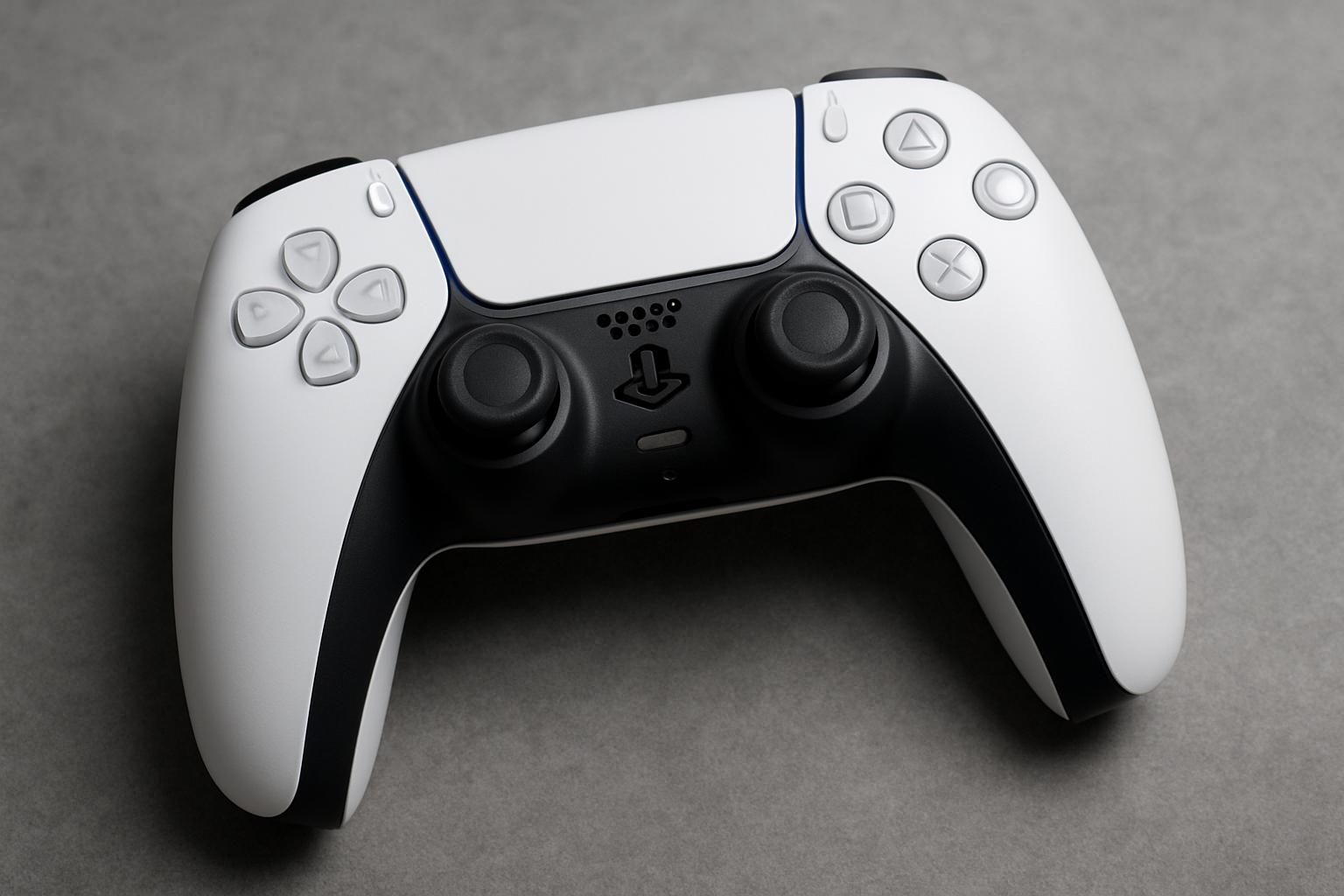
Не работают триггеры L2 и R2
Адаптивные триггеры DualSense устроены сложнее обычных кнопок. Они могут менять сопротивление в зависимости от игры, поэтому внутри работает механика с моторчиком и шестернями. Если триггер стал нажиматься слишком легко, заедает, щёлкает, не возвращается назад или перестал сопротивляться в играх, нужно проверять не только кнопку, но и адаптивный механизм.
Геймпад подключается, но команды не проходят
Иногда DualSense включается, световая индикация работает, PlayStation видит устройство, но кнопки или стики не реагируют. Это может быть связано с программным сбоем, зависанием контроллера, ошибкой сопряжения, проблемой прошивки, повреждением платы или неисправностью внутреннего шлейфа.
Геймпад не подключается к PS5
Если контроллер не подключается по Bluetooth или через кабель, сначала проверяют заряд, USB-C-кабель, разъём, сброс геймпада и привязку к консоли. Если устройство не определяется даже при проводном подключении, возможна проблема с разъёмом, аккумулятором, контроллером питания или платой.
Основные причины, почему DualSense перестаёт реагировать
У DualSense много уязвимых зон, потому что геймпад постоянно находится в руках, регулярно заряжается, получает механическую нагрузку и активно используется в играх. Особенно быстро изнашиваются стики, кнопки, триггеры и разъём зарядки.
Загрязнение под кнопками и стиками
Пыль, крошки, ворс, частицы кожи и мелкий мусор постепенно попадают в зазоры вокруг кнопок и стиков. Сначала это почти незаметно, но затем кнопки начинают нажиматься туже, возвращаться медленнее или срабатывать через раз. Стики могут начать двигаться неравномерно, а прицел в игре — слегка уводить в сторону.
Загрязнение особенно вероятно, если геймпад часто лежит на диване, столе с едой, в рюкзаке или используется без регулярной чистки. На раннем этапе проблема может исчезать после нескольких сильных нажатий, но это временный эффект: мусор просто смещается внутри корпуса.
Попадание сладких напитков
Газировка, чай с сахаром, кофе, сок и энергетики опасны для геймпада. После высыхания они оставляют липкий слой, который мешает движению кнопок и создаёт риск замыкания на плате. Даже небольшая капля может попасть под кнопку или в область стика, а последствия иногда проявляются не сразу.
Типичный сценарий: после залития геймпад сначала работает, затем одна кнопка начинает залипать, потом появляются фантомные нажатия или перестаёт реагировать целый блок клавиш. Если внутри началось окисление, поверхностная чистка корпуса уже не поможет.
Износ аналоговых стиков
Стики DualSense постоянно работают под нагрузкой. В шутерах, гонках, спортивных симуляторах и экшен-играх их используют почти непрерывно. Со временем внутренние контактные элементы изнашиваются, появляется люфт, неточное позиционирование или дрифт.
Если стик уводит камеру, плохо возвращается в центр, реагирует рывками или не передаёт движение в одну сторону, проблема может быть в самом модуле. В такой ситуации калибровка и увеличение мёртвой зоны помогают только временно. При сильном износе модуль стика нужно менять.
Износ мембран и контактных площадок
Под основными кнопками находятся мембраны и контактные зоны. При нажатии они передают сигнал на плату. Если мембрана износилась, загрязнилась или потеряла эластичность, кнопка начинает срабатывать хуже. Часто первыми страдают кнопки, которые нажимают чаще всего: X, R1, L1, PS, Options.
Если кнопка физически нажимается мягко, но команда не проходит, причина может быть не в пластиковой клавише, а в контакте под ней. Если кнопка залипает после напитка, проблема чаще связана с загрязнением и липким налётом.
Поломка адаптивных триггеров
Адаптивные триггеры L2 и R2 — одна из особенностей DualSense, но именно поэтому они чувствительны к ударам и износу. Внутри есть механизм, который создаёт сопротивление. Если он повреждается, триггер может щёлкать, проваливаться, не возвращаться, работать без сопротивления или некорректно реагировать в играх.
Иногда пользователь думает, что это программная настройка игры, но если проблема повторяется в разных проектах или один триггер заметно отличается от другого, нужно проверять механику.
Повреждение USB-C-разъёма
DualSense часто заряжают через USB-C. Разъём может расшататься из-за частого подключения, рывков кабеля, падения геймпада с подключённым проводом или использования слишком тугих штекеров. Если контроллер заряжается только под углом, отключается при движении кабеля или не определяется по проводу, нужно проверять разъём и его пайку.
Важно не пытаться ловить контакт постоянным изгибом кабеля. Так можно окончательно оторвать разъём от платы, и ремонт станет сложнее.
Сбой аккумулятора или питания
Если геймпад быстро разряжается, не включается, отключается во время игры или работает только по кабелю, проблема может быть в аккумуляторе, контроллере питания, разъёме зарядки или внутреннем соединении. Иногда пользователь считает, что кнопки не работают, хотя на самом деле контроллер нестабильно питается и периодически зависает.
Изношенный аккумулятор особенно заметен при включении вибрации, адаптивных триггеров и подсветки. Под нагрузкой напряжение проседает, и геймпад может отключаться.
Повреждение платы после падения
Падение не всегда оставляет трещины на корпусе, но внутри могут пострадать пайка, шлейфы, разъёмы, стики, триггеры и плата. Если после удара перестал работать стик, кнопка, USB-C или беспроводное подключение, простая чистка не решит проблему.
Особенно подозрительны ситуации, когда геймпад падает на стик или на подключённый кабель. В первом случае страдает модуль стика, во втором — разъём и плата.
Программный сбой или ошибка сопряжения
Иногда DualSense исправен физически, но зависает, не подключается или неправильно определяется консолью. Такое бывает после обновления, переключения между ПК и PS5, подключения к телефону, использования сторонних программ или сбоя Bluetooth.
Если проблема появилась внезапно без падения, влаги и механических признаков, стоит сначала выполнить безопасные программные проверки: перезапуск консоли, сброс геймпада, подключение по кабелю и повторное сопряжение.
Что можно проверить дома перед ремонтом
Перед обращением в сервис можно выполнить несколько безопасных действий. Они не требуют разборки и помогают исключить простые причины. Главное — не заливать геймпад жидкостью, не прогревать его и не разбирать без подходящего инструмента.
Полностью перезагрузите консоль и геймпад
Иногда контроллер зависает на уровне соединения. Выключите PlayStation 5 полностью, а не переводите её в режим покоя. Затем включите консоль и подключите DualSense через кабель. Если геймпад заработал, проблема могла быть временной ошибкой связи.
Проверьте кабель USB-C
Не каждый кабель подходит для нормального подключения. Некоторые кабели только заряжают устройство, но не передают данные. Попробуйте другой исправный USB-C-кабель, желательно тот, который точно работает с передачей данных. Если геймпад заряжается, но не определяется по проводу, причина может быть в кабеле или разъёме.
Сделайте сброс DualSense
На задней части геймпада есть маленькое отверстие для сброса. Аккуратно нажмите кнопку внутри тонким пластиковым предметом или скрепкой без усилия и удерживайте несколько секунд. После этого подключите контроллер к PS5 кабелем и выполните повторное сопряжение.
Сброс помогает при ошибках подключения, зависании контроллера и некорректной работе после использования на другом устройстве. Но если кнопки или стики физически неисправны, сброс не устранит проблему.
Проверьте работу в разных играх
Если проблема проявляется только в одной игре, сначала проверьте настройки управления. Иногда игра имеет изменённую раскладку, включённую инверсию осей, слишком маленькую мёртвую зону или особые настройки триггеров. Если стик, кнопка или триггер плохо работают во всех играх и меню, причина почти наверняка в самом геймпаде.
Проверьте заряд аккумулятора
Низкий заряд может вызывать нестабильную работу, отключения и задержки. Полностью зарядите геймпад и проверьте его снова. Если после полной зарядки он быстро выключается или работает только по кабелю, нужно проверять аккумулятор и цепи питания.
Оцените физическое состояние кнопок и стиков
Плавно нажмите каждую кнопку, проверьте ход стиков и триггеров. Обратите внимание на заедание, люфт, щелчки, провалы, неравномерное сопротивление. Если один стик заметно болтается или триггер отличается от второго, это уже аппаратный признак.
Как понять, что проблема в загрязнении
Загрязнение чаще проявляется постепенно. Сначала кнопка срабатывает через раз, затем начинает залипать или требует более сильного нажатия. Стик может двигаться туже, а вокруг его основания заметна пыль. После лёгкой внешней чистки симптом иногда уменьшается, но не всегда исчезает полностью.
На загрязнение указывают такие признаки
- кнопка нажимается туже, чем раньше;
- стик двигается неравномерно;
- проблема появилась постепенно;
- после нескольких нажатий кнопка временно работает лучше;
- вокруг кнопок видны пыль, крошки или липкий налёт;
- геймпад не падал и не заливался сильно;
- неисправность касается одной зоны, а не всего контроллера.
При лёгком загрязнении можно аккуратно очистить корпус сухой мягкой кистью и салфеткой. Но если внутрь попал сладкий напиток, поверхностная чистка не удалит липкий слой с контактов и платы.
Как понять, что проблема серьёзнее чистки
Если неисправность связана с платой, шлейфом, разъёмом или износом модуля, простая чистка не поможет. В таких случаях важно не тратить время на бесконечные попытки и не использовать агрессивные методы.
На аппаратную неисправность указывают такие признаки
- стик постоянно дрифтит даже после сброса;
- кнопка вообще не реагирует, хотя нажимается нормально;
- не работает целая группа кнопок;
- геймпад отключается во время игры;
- контроллер не заряжается или заряжается только под углом;
- триггер проваливается, щёлкает или не возвращается;
- проблема появилась после падения;
- на геймпад попадала жидкость;
- световая индикация работает нестабильно;
- контроллер не определяется по кабелю на разных устройствах.
Если есть хотя бы несколько таких признаков, лучше не разбирать DualSense самостоятельно. Внутри много мелких элементов, шлейфов и защёлок, которые легко повредить.
Что нельзя делать с неисправным DualSense
Некоторые домашние методы кажутся быстрым решением, но часто приводят к более дорогому ремонту. Особенно это касается чистки жидкостями и самостоятельной разборки без опыта.
- Не заливайте спирт, очиститель или воду в область стиков и кнопок.
- Не сушите геймпад феном после попадания влаги.
- Не нажимайте на стики с чрезмерным усилием.
- Не расшатывайте USB-C-кабель, чтобы поймать зарядку.
- Не разбирайте корпус металлическими предметами.
- Не тяните шлейфы при снятии крышки.
- Не используйте масло, силикон или бытовую смазку.
- Не продолжайте играть, если внутри слышен хруст или треск.
- Не подключайте геймпад после залития без просушки и диагностики.
Самая частая ошибка — залить внутрь чистящее средство в надежде убрать дрифт или залипание. Жидкость может временно изменить поведение стика, но затем попадёт на плату, оставит налёт или вызовет окисление.
Когда нужен ремонт геймпада PS5
Обращаться в сервис стоит, если базовые проверки не помогли, а геймпад продолжает не реагировать на кнопки, стики или триггеры. Особенно важно не откладывать диагностику после падения, залития, сильного дрифта, проблем с зарядкой и нестабильного подключения.
Если DualSense не реагирует на нажатия, отключается во время игры или показывает признаки аппаратной неисправности, лучше выполнить ремонт геймпада ПС5 после диагностики стиков, кнопок, триггеров, аккумулятора, USB-C-разъёма и платы управления.
Как проходит диагностика DualSense в сервисе
Диагностика начинается с проверки симптомов. Мастер определяет, видит ли консоль геймпад, работает ли подключение по кабелю и Bluetooth, реагируют ли кнопки, стики, триггеры, сенсорная панель, вибрация и адаптивные механизмы.
Проверка кнопок
Каждую кнопку проверяют на стабильность срабатывания. Если кнопка нажимается физически, но команда не проходит, проверяют контактную площадку, мембрану, загрязнение, шлейф и плату.
Проверка стиков
Стики тестируют по осям. Важно понять, есть ли дрифт, мёртвая зона, рывки, люфт или отсутствие реакции в определённом направлении. Если модуль изношен, его меняют, а затем проверяют точность работы.
Проверка триггеров
Адаптивные триггеры проверяют механически и программно. Если сопротивление не работает, триггер проваливается или срабатывает неправильно, осматривают механизм, шестерни, пружины, моторчик и соединения.
Проверка зарядки и аккумулятора
Если геймпад не заряжается или быстро разряжается, проверяют USB-C-разъём, кабель, аккумулятор, цепи питания и контроллер зарядки. Важно понять, батарея действительно изношена или заряд просто не доходит до неё.
Проверка платы после влаги и падения
После залития или удара мастер осматривает плату, контакты, шлейфы и пайку. Следы окисления удаляют, повреждённые элементы восстанавливают или меняют. Если плату не очистить после влаги, проблема может вернуться даже после замены кнопки или стика.
Какие неисправности DualSense чаще всего ремонтируют
У DualSense есть несколько типовых поломок, которые встречаются чаще других. Они связаны с активной эксплуатацией, особенностями конструкции и механической нагрузкой.
Дрифт стиков
Это одна из самых распространённых неисправностей. Камера или персонаж движутся без касания стика. На ранней стадии помогает настройка мёртвой зоны, но при износе модуля требуется замена.
Неисправные кнопки
Кнопки могут залипать, не нажиматься, срабатывать дважды или не передавать сигнал. Причина бывает в загрязнении, мембране, контактах или плате.
Поломка триггеров
Адаптивные триггеры могут потерять сопротивление, начать щёлкать или не возвращаться. Иногда ломается механика, иногда страдает внутренний привод.
Проблемы с зарядкой
Если геймпад заряжается только под углом, быстро разряжается или не включается, проверяют аккумулятор, разъём и цепи питания.
Отказ после залития
После жидкости геймпад может вести себя непредсказуемо: не реагировать на кнопки, нажимать их сам, отключаться, не заряжаться или не подключаться к консоли. Здесь важна быстрая диагностика, пока окисление не повредило больше элементов.
Можно ли отремонтировать DualSense или лучше купить новый
Решение зависит от характера поломки и состояния геймпада. Если неисправен один стик, кнопка, триггер, аккумулятор или разъём, ремонт часто имеет смысл. Особенно если корпус целый, контроллер оригинальный и остальные функции работают нормально.
Покупка нового геймпада может быть оправдана, если устройство сильно залито, плата получила серьёзные повреждения, корпус треснул, сломано несколько узлов сразу или ремонт приближается к стоимости нового контроллера. Но точный вывод лучше делать после диагностики: внешне серьёзная проблема иногда оказывается простой, а небольшое залипание после напитка может скрывать повреждение платы.
Как продлить срок службы DualSense
Полностью исключить износ невозможно, но можно снизить риск поломок. DualSense особенно не любит влагу, удары, рывки кабеля и грязь вокруг стиков.
- Не кладите геймпад рядом с напитками и едой.
- Не заряжайте контроллер через повреждённый кабель.
- Не играйте с натянутым USB-C-проводом.
- Не бросайте геймпад на диван, стол или пол.
- Очищайте область вокруг стиков сухой мягкой кистью.
- Не нажимайте стики и триггеры с чрезмерным усилием.
- Не храните контроллер во влажном месте.
- Не оставляйте геймпад полностью разряженным на долгий срок.
- Используйте качественные кабели и зарядные устройства.
- При первых признаках дрифта не заливайте внутрь очистители.
Если геймпад используется каждый день, профилактическая чистка и аккуратное обращение заметно продлевают срок службы. Особенно это касается стиков и триггеров, которые получают основную нагрузку.
Итог
Если DualSense не реагирует на кнопки или стики, причина может быть в загрязнении, износе стика, повреждении мембраны, неисправности адаптивного триггера, проблеме USB-C-разъёма, аккумуляторе, программном сбое, влаге, падении или повреждении платы. Поэтому начинать нужно с безопасных проверок: перезагрузки консоли, сброса геймпада, другого USB-C-кабеля, проверки заряда и теста в разных играх.
Если проблема не исчезает, кнопки не срабатывают, стики дрифтят, триггеры щёлкают, геймпад не заряжается или отключается во время игры, лучше не разбирать его самостоятельно. Внутри DualSense много мелких деталей и шлейфов, а неправильная чистка может повредить плату. Диагностика покажет, достаточно ли чистки или нужна замена стика, ремонт кнопок, восстановление триггера, разъёма, аккумулятора или платы.
ЧЗВ по неисправностям DualSense
Почему DualSense не реагирует на кнопки?
Причина может быть в загрязнении, износе мембраны, повреждении контактной площадки, попадании влаги, обрыве шлейфа или неисправности платы. Если не работает одна кнопка, сначала проверяют локальный контакт. Если отказала группа кнопок, вероятнее проблема глубже.
Что делать, если стик DualSense сам уводит камеру?
Это похоже на дрифт стика. Сначала можно проверить проблему в разных играх и выполнить сброс геймпада. Если дрифт повторяется, причина часто связана с износом аналогового модуля или загрязнением. При сильном дрифте обычно требуется замена стика.
Почему триггер R2 или L2 стал нажиматься слишком легко?
У DualSense адаптивные триггеры имеют внутренний механизм сопротивления. Если триггер проваливается, щёлкает или отличается от второго, могла повредиться механика, пружина, шестерня или привод адаптивного сопротивления.
Можно ли почистить геймпад дома?
Можно аккуратно очистить корпус, кнопки и область вокруг стиков сухой мягкой кистью. Нельзя заливать внутрь спирт, воду или очистители. Если внутрь попал напиток или кнопки залипают, лучше выполнить профессиональную разборку и очистку.
Почему DualSense не подключается к PS5?
Причина может быть в разряде аккумулятора, ошибке сопряжения, неисправном кабеле, повреждённом USB-C-разъёме, сбое контроллера или плате. Сначала стоит выполнить сброс геймпада и подключить его к консоли кабелем с передачей данных.
Когда нужно обращаться в сервис?
В сервис стоит обращаться, если геймпад не реагирует после сброса, стики дрифтят, кнопки залипают, триггеры работают неправильно, контроллер не заряжается, отключается во время игры, падал или контактировал с жидкостью. Эти признаки часто требуют аппаратной диагностики.